基本機能
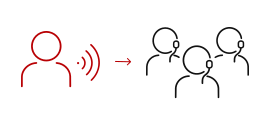
1グループ内の話し手(送信)は
1名のみとなる基本プランです。
対応プラン料金
800円(税別)
音声ガイド・ガイドレシーバーならイヤホンガイド



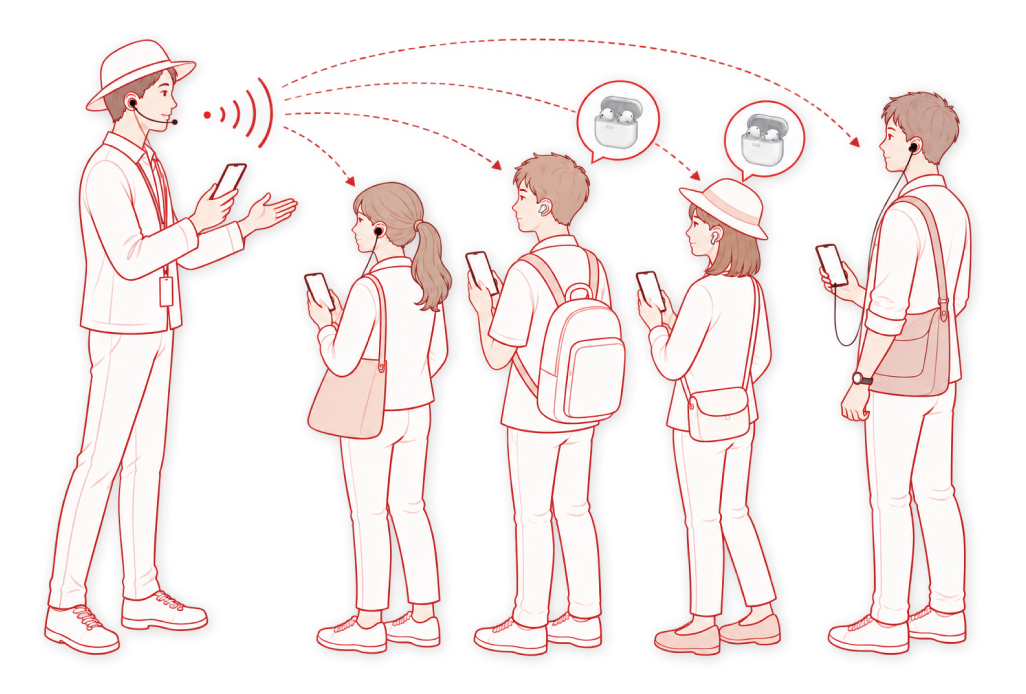
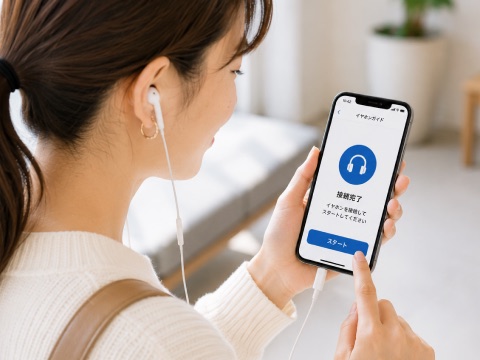
スマホひとつで、手軽に始める音声ガイド

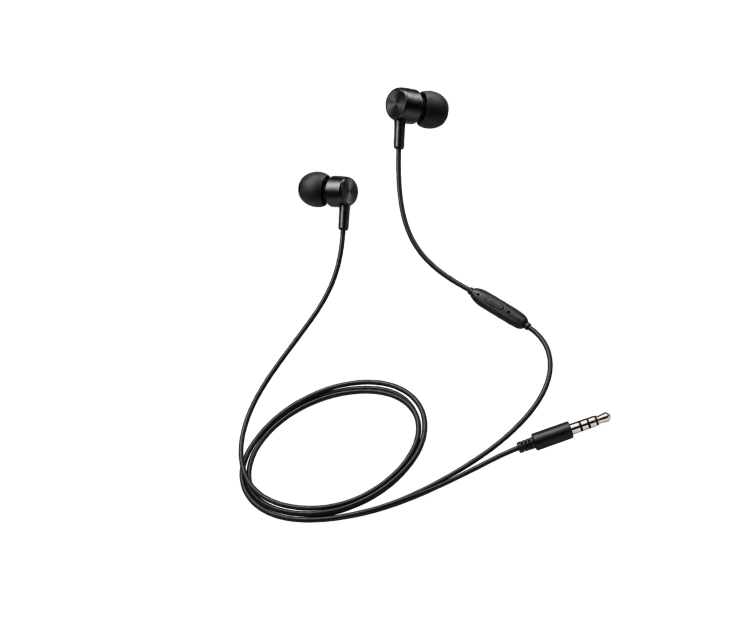
有線・ワイヤレス
どちらも利用可能
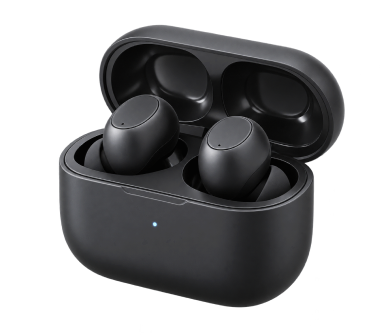
※画面はイメージです。実際の画面とは異なります。

| 特許番号 | 特許第7737533号 |
|---|---|
| 発明の名称 | 情報処理装置、情報処理方法、プログラム及び情報処理システム |
| 特許権者 | 株式会社ケンネット |
| 登録日 | 2025年9月2日 |
WEB-based Earphone Guide
スマホひとつで、手軽に始める音声ガイド
WEB版イヤホンガイドは、お客様のスマートフォン・タブレットでガイディングを利用できるサービスです。
専用アプリのインストールは不要。
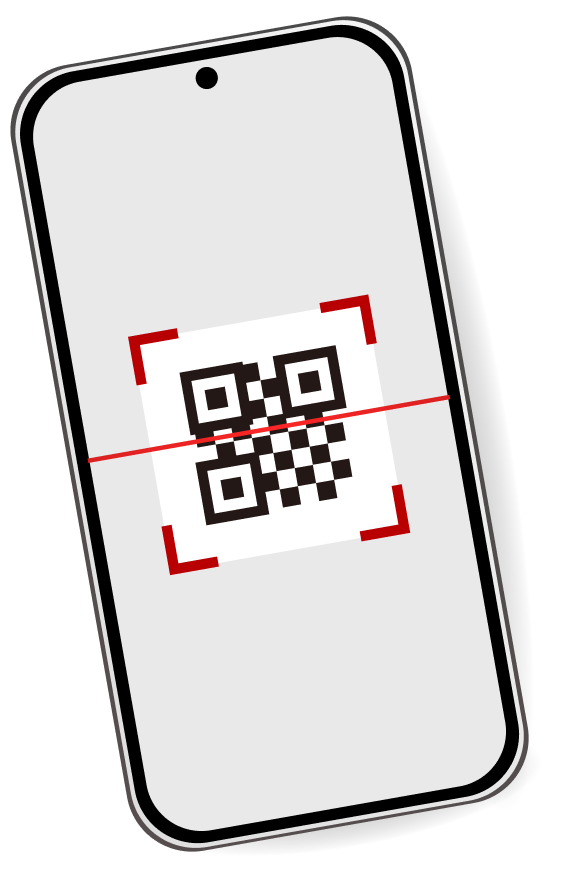
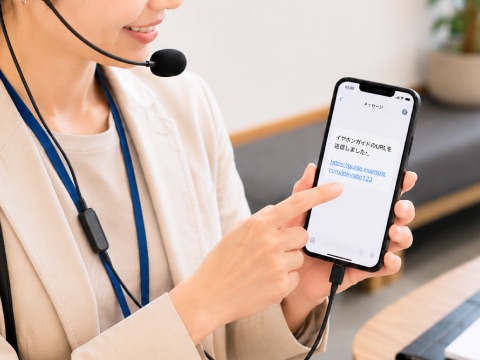
事前に発行された専用URLをガイド側の端末で開き、
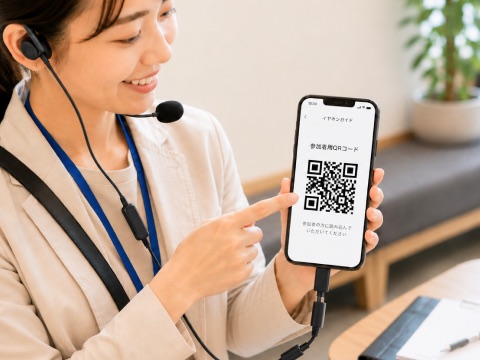
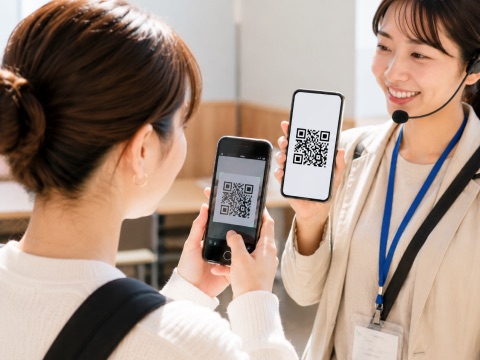
表示されたQRコードを参加者が読み込むことで、案内音声を聞くことができます。
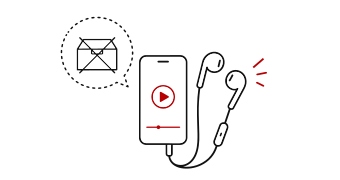
ご自身のスマートフォンとイヤホンでそのまま再生。受け取り・返却の手間がありません。
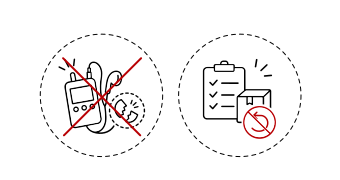
専用レンタル機材を使用しないため、機材の紛失・破損に伴う弁償費用や、配布・回収・返却管理の負担がありません。
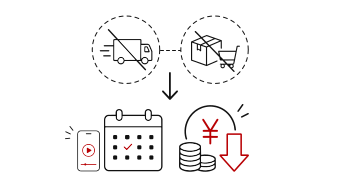
専用機材の手配・配送が不要なため、急な開催決定にも対応しやすく、コストも抑えられます。
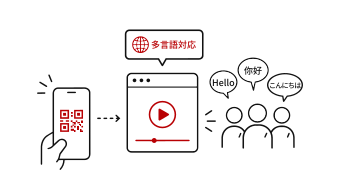
対応端末・通信環境があれば、QRコードを読み込むだけで、多人数・多言語が必要な場面でも簡単に導入できます。
※WEB版イヤホンガイドは㈱ケンネットの登録商標です。
PRODUCT COMPARISON
専用機材とWEB版、どちらが合っている?
WEB版イヤホンガイドは「専用機材を持たない」ことが最大の特徴ですが、従来機にも専用機材ならではの強みがあります。
用途にあわせてお選びいただけるよう、従来機との違いを整理しました。
WEB版イヤホンガイド
お客様ご自身のスマートフォンで
利用可能
専用機材(レンタル・購入)
専用機材の配布・回収が必要
Wi-Fi・モバイル通信環境が必要
インターネット接続は不要
専用レンタル機材の
紛失・破損や返却管理が不要
専用機材の
紛失・破損・返却管理が必要
専用機材の配送手配が不要なため、
比較的短期間で導入しやすい
台数手配・配送に
一定の期間が必要
単発イベント・多言語対応・
大人数のインバウンド対応
常設施設・長時間利用・
インターネット通信環境を
確保しにくい場所

選び方の目安
Wi-Fiやモバイル通信環境を確保しにくい場所、常設施設、長時間の継続利用には専用機材が適しています。単発イベント、多言語案内、参加者ごとに音声を選択する場面、専用機材の配布・回収を減らしたい場合にはWEB版がおすすめです。両方を組み合わせてご利用いただくことも可能です。
FLOW
WEB版イヤホンガイドのご利用の流れをご説明します。




PRICE
| プラン | 料金 |
|---|---|
| 基本機能 |
800円(税別) |
| サブガイド機能 |
900円(税別) |
| 翻訳機能 |
1,000円(税別) |
|
セット プラン サブガイド+翻訳機能 |
1,200円(税別) |
※上記は利用期間2週間の料金です。
1グループ内の話し手(送信)は
1名のみとなる基本プランです。
対応プラン料金
800円(税別)
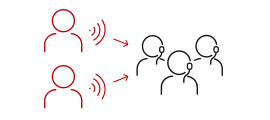
1グループ内で話し手(送信)を
複数名同時に設定できます。
対応プラン料金
900円(税別)
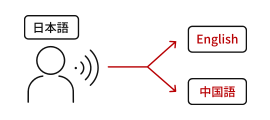
日本語から英語または中国語への
翻訳に対応します。
対応プラン料金
1,000円(税別)
HOW TO USE
シンプルな簡単操作!
 01
01
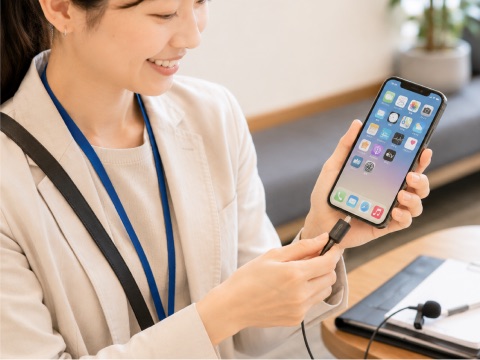
マイクを端末へ接続。
 02
02
事前に発行された専用URLを開く。
 03
03
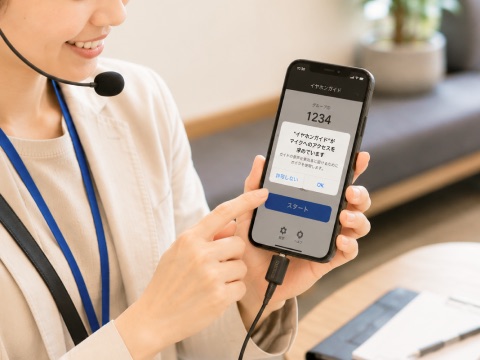
マイク等のアクセスを許可し、スタート。
 04
04
サブガイド用/参加者用QRコードを表示させる。
 01
01
メインガイドが表示したサブガイド用QRコードを読み込む。
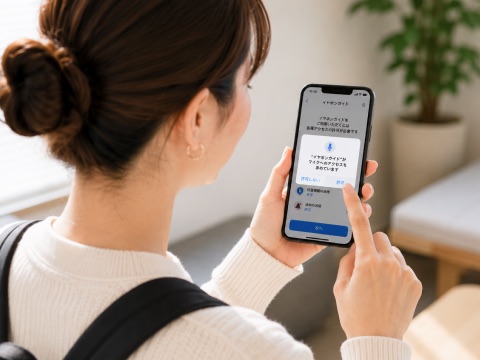 02
02
マイク等のアクセスを許可。
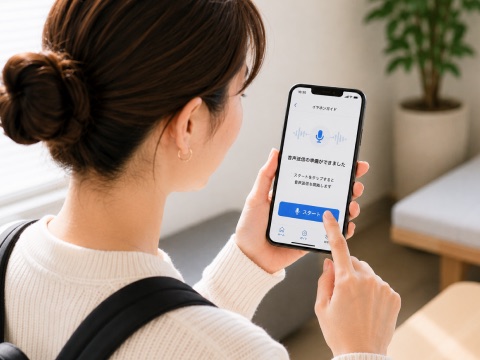 03
03
スタートして音声送信を開始。
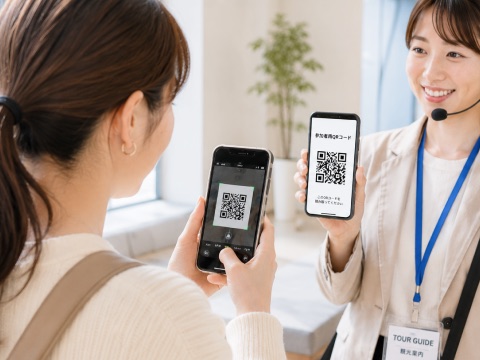 01
01
ガイドから提示される参加者用QRコードを読み込む。
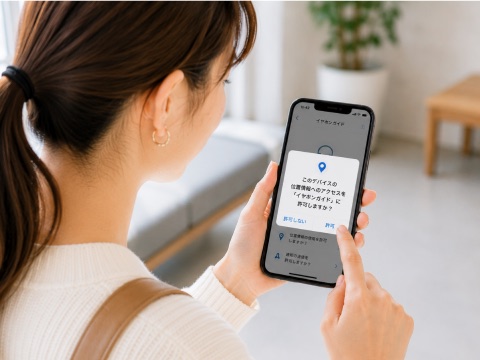 02
02
必要なアクセスを許可。
 03
03
イヤホンを接続してスタート。
WHAT YOU NEED
専用アプリのダウンロードは不要
| 種別 | 推奨機種 | OSバージョン |
|---|---|---|
| iPhone | iPhone SE(第3世代)以降、 iPhone 12 / 13 / 14 / 15 / 16 シリーズ |
iOS 16以上を推奨 |
| iPad | iPad(第8世代)以降 | iPadOS 16以上を推奨 |
| Android | AQUOS sense7 / sense8 / sense9 Xperia 10 IV以降 Pixel 6以降 Galaxy A22以降 |
Android 12以上を推奨 |

ご利用にあたって
QRコードの読み取り機能や対応ブラウザをご利用いただけない端末では、本サービスをご利用いただけない場合があります。
ご利用前に、お使いの端末・ブラウザの対応状況をご確認ください。
WEB版イヤホンガイドのデモ体験は現在準備中です。
ご利用をご検討の方は、お問い合わせフォームよりご相談ください。
導入のご相談はこちら
料金・デモ利用・導入方法をご案内します
 WEB版イヤホンガイドについて
お問い合わせをする
WEB版イヤホンガイドについて
お問い合わせをする
